Da caça ao banco.
Do depot, de volta à caça.
Monte seu script “100% AFK” com trajetos que você mesmo gravou. Este guia usa Goblin Edron como exemplo, mas o processo vale para outras caçadas.
Base: montador distribuído na versão 0.6.20. Nas versões com campos reorganizados, siga os nomes dos campos. As imagens são esquemas didáticos dos controles, com exemplos de preenchimento.
Como o circuito funciona
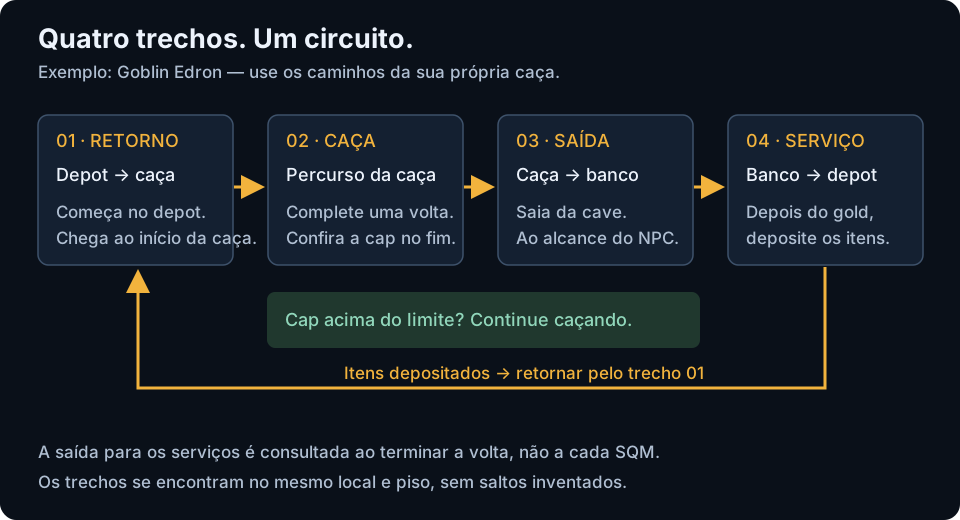
A caminhada de cada trecho precisa existir no arquivo. O montador junta os percursos e acrescenta a condição de cap e os serviços de banco/depot.
 Ampliar imagem ↗
Quando ele consulta a cap? No circuito deste montador, a consulta ocorre ao terminar a volta da caça. Atingir o limite no meio da volta não inicia imediatamente a saída. Use um valor com folga para carregar o restante do loot.
Prepare o personagem antes da rota
- Abra o Primibia pelo launcher, escolha o perfil correto e confirme nome, posição e vida/mana atualizados no bot.
- Configure e teste Healer, Target, Loot e comida. Consulte o guia geral dos módulos.
- Deixe a mochila própria e as ferramentas necessárias acessíveis ao cliente. Confira rope, shovel e a leitura dos itens.
- Pare o Cavebot para gravar manualmente. Gravar e executar a rota são operações diferentes.
Escolha a cave, o banqueiro e um local de depot acessível. Cada personagem deve usar seu próprio perfil e sua própria configuração de suprimentos.
Grave quatro arquivos separados
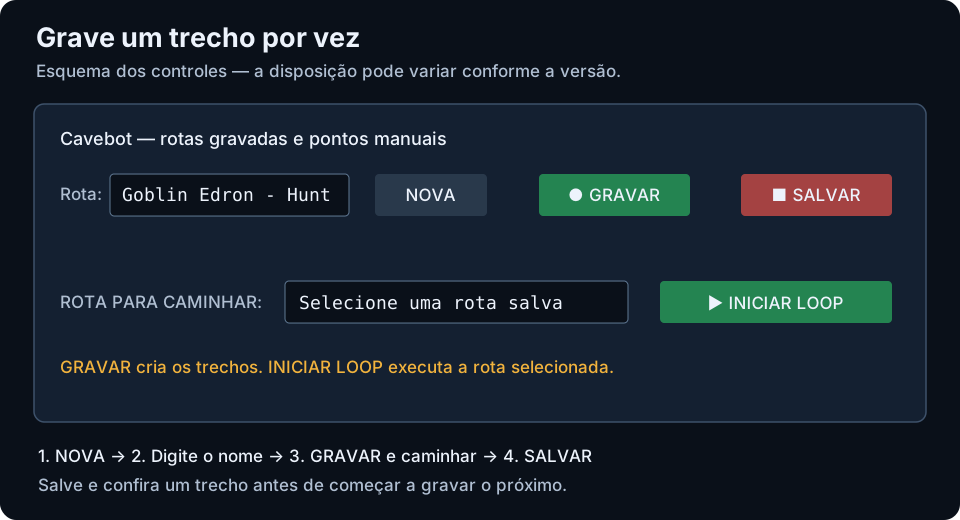
No Cavebot, faça sempre: NOVA → digitar o nome → GRAVAR → percorrer o caminho → SALVAR. Digite o nome depois de clicar em NOVA, pois esse botão limpa o nome anterior.
 Ampliar imagem ↗
| Trecho | Nome de exemplo | Começa → termina |
|---|---|---|
| Retorno | Goblin Edron - Depot - Hunt | No depot → primeiro ponto da caça. |
| Caça | Goblin Edron - Hunt | Uma volta completa da caçada, com começo e fim conectados. |
| Saída | Goblin Edron - Hunt - Bank | No fim da volta da caça → ao alcance do banqueiro. |
| Serviço | Goblin Edron - Bank - Depot | Na parada do banqueiro → SQM livre ao lado do locker. |
Grave na direção em que o personagem vai andar. Não use o mesmo arquivo na ida e na volta esperando que ele seja invertido automaticamente.
Para facilitar as junções, faça o início de um trecho coincidir com o fim do anterior, no mesmo piso. O retorno do depot deve terminar no início da caça. Salve cada trecho antes de criar o próximo.
Os quatro arquivos de origem devem conter caminhada e ações de piso. Não coloque o circuito final, que já contém Scripts, como um dos trechos do montador.
Confira cada mudança de andar
 Ampliar imagem ↗
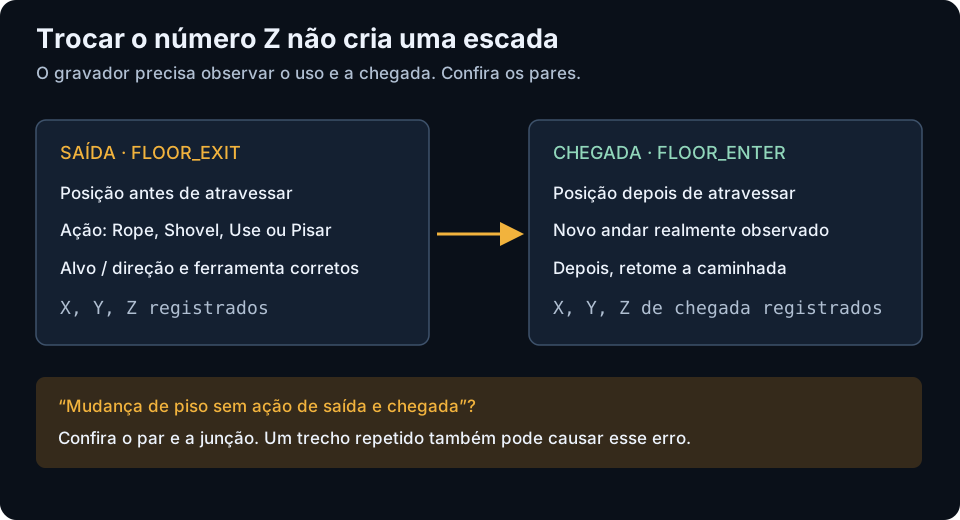
- Pisar: atravesse a escada ou o buraco e espere o gravador observar o piso de chegada.
- Use / escada / ralo: use o objeto correto e confira a chegada.
- Rope: use a corda no alvo correto; confira a ferramenta e a posição de saída.
- Shovel: use a pá e atravesse o buraco, deixando o gravador registrar a mudança de piso.
Na edição manual, use os controles de transição e CAPTURAR CHEGADA depois de atravessar. Confira direção e deslocamento do alvo. Se sua versão tiver VALIDAR GRAVAÇÃO, use-o antes de juntar os arquivos.
Teste subida e descida separadamente. Um caminho que subiu com corda não prova que o mesmo ponto serve para descer.
Junte os percursos no montador
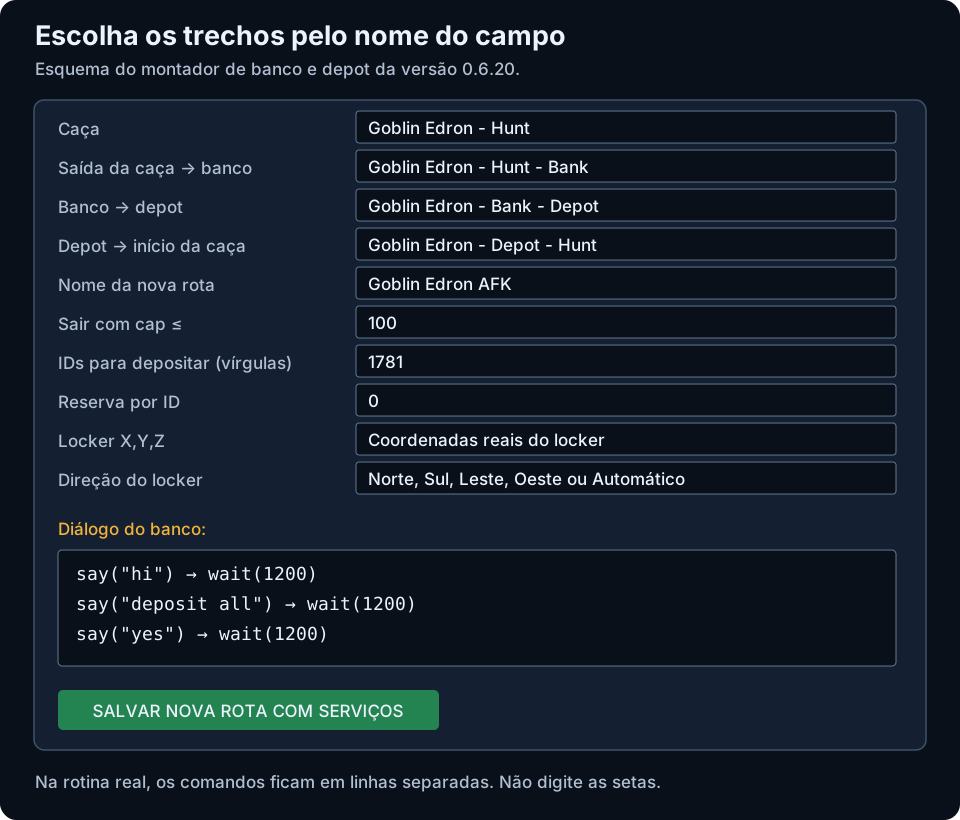
No Cavebot, procure MONTAR CAÇA → BANCO → DEPOT → CAÇA na área dos Scripts. Escolha os arquivos pelo nome do campo, mesmo que a ordem visual seja diferente da imagem.
 Ampliar imagem ↗
- Associe Caça, Saída da caça → banco, Banco → depot e Depot → início da caça aos arquivos correspondentes.
- Dê um nome ao resultado, por exemplo
Goblin Edron AFK. - Em Sair com cap ≤, informe a cap livre em pontos, não um percentual. Exemplo:
100. - Preencha o banco e o depot conforme as próximas etapas.
- Clique em SALVAR NOVA ROTA COM SERVIÇOS.
Montar salva um novo arquivo; não inicia a caça. Depois, carregue esse resultado em ROTA PARA CAMINHAR.
Configure a conversa do banco
O trecho “Caça → banco” deve terminar ao alcance do NPC. Este é o diálogo de exemplo, com uma pausa de 1,2 segundo entre as falas:
say("hi")
wait(1200)
say("deposit all")
wait(1200)
say("yes")
wait(1200)
wait usa milissegundos: 1200 significa 1,2 segundo. Os comandos devem ficar em linhas separadas; não escreva as setas da imagem.
O hi abre a conversa com o NPC. Confirme no teste que ele reconheceu deposit all e confirmou o depósito depois de yes. Se seu NPC exigir outro diálogo, ajuste-o antes de executar o circuito.
Uma fala enviada não prova que o dinheiro foi depositado. Confira a resposta do NPC e o gold do personagem antes de considerar a etapa validada.
Escolha os itens e o locker
- Em IDs para depositar (vírgulas), coloque os IDs dos itens que serão guardados. O exemplo usa
1781para small stone; confirme a identificação do item no seu cliente. - Para mais itens, separe os IDs por vírgula. Reserva por ID é a quantidade que ficará com o personagem para cada ID informado.
0deposita tudo desses itens. - Fique no ponto final de “Banco → depot”, ao lado do locker. Informe primeiro um ID válido e a reserva; só então use CAPTURAR LOCKER AO LADO DO PERSONAGEM.
- Escolha Norte, Sul, Leste ou Oeste quando necessário. Em Locker X,Y,Z ficam as coordenadas do locker, e não as do personagem.
- Se a captura não funcionar, informe coordenadas verificadas no cliente. Não use a posição de outro depot ou de outra cidade.
O caminho até o depot termina no SQM onde o personagem ficará. Esse ponto deve estar ao lado do locker configurado, no mesmo andar. Confira também que a mochila com os itens está reconhecida e que o depósito tem espaço.
Durante o primeiro teste, observe o locker abrir e os itens selecionados saírem da mochila. Não presuma que outra cabine será escolhida automaticamente se a configurada estiver ocupada.
Carregue o circuito e teste uma volta completa
- Selecione o arquivo final em ROTA PARA CAMINHAR.
- Posicione o personagem no começo do trecho que quer executar. Se estiver no depot, selecione na lista o início de “Depot → caça” e use INICIAR DESTE PONTO. Em versões que têm INICIAR DO DEPOT, esse botão ajuda a entrar pelo retorno gravado.
- Confirme Healer, Target e Loot conforme seu perfil e inicie o Cavebot.
- Acompanhe a ida até a caça e as transições. Confira que o alvo realmente perde vida e o loot chega ao destino.
- Teste a condição de cap, a saída até o banco, o depósito do gold, o depot e a volta à caça.
Para testar sem esperar o inventário encher, crie uma cópia de teste do circuito com limite de cap acima da cap livre atual. Ele deverá seguir aos serviços ao terminar a próxima volta. Depois volte ao limite escolhido para caçar.
“100% AFK” descreve o circuito desejado. Antes de deixar sozinho, confirme uma volta real completa, suprimentos e alarmes. Este guia cobre caça, banco e depot; não configura automaticamente compra de poções, runas ou outros serviços.
Quero somente depositar gold, sem depot
Você precisa da caça, de Caça → banco e de Banco → caça. O circuito lógico fica: banco → caça → banco → depositar gold → caça.
Se seu montador tem “DEPOSITAR ITENS NO DEPOT”
- Desmarque essa opção.
- Em “Depot → início da caça”, selecione Banco → caça.
- Preencha os campos de Caça e Caça → banco normalmente.
- Nas versões que ainda exigem o quarto trecho, crie Banco parado: um arquivo com um único ponto Caminhar, exatamente na parada do banqueiro, no mesmo piso. Para criá-lo, use NOVA, digite o nome, adicione o local atual como ponto Caminhar e salve a rota. Use esse arquivo em “Banco → depot”.
Não repita Banco → caça no quarto campo. Isso pode executar o retorno duas vezes e juntar andares sem uma transição. Desmarcar o depósito, sozinho, não remove o caminho do quarto campo nessas versões.
Meu montador não mostra essa opção
O montador original da 0.6.20 exige um depot real e pelo menos um item. Não use locker fictício nem IDs aleatórios para contornar isso. Envie ao suporte os três trechos gravados e peça a montagem do circuito somente banco, ou use uma versão que ofereça essa opção.
Depois de pronto: editar itens ou diálogos
Mais um item no depot? Reabra o montador com os quatro trechos originais, acrescente o ID à lista e salve com outro nome. Assim você preserva o circuito anterior. O mesmo vale para trocar a reserva, a cap ou a locker.
Editar só o banco: pare o Cavebot, selecione o waypoint de Script com hi / deposit all / yes, abra o editor, altere as falas e salve/aplique o Script no ponto. Salve a rota e teste novamente esse serviço. Não substitua um ponto de Rope, Shovel ou um par de piso por um Script.
Use somente a linguagem aceita pelo editor do VKBot. Um arquivo Lua de outro bot não se torna compatível ao ser colado aqui.
Travou? Confira o ponto certo
A rota nova não aparece na lista
Clique em ROTAS no próprio bot e confirme que o JSON está naquela pasta. Arquivos externos precisam ser copiados para o diretório usado por essa instalação. No bot sem botão de atualização, reabra somente o bot em local seguro; para os seletores de um montador já aberto, feche e reabra o montador.
“Mudança de piso sem ação de saída e chegada”
Leia o número do waypoint e confira os pontos anterior e seguinte. Pode faltar a ação/chegada ou haver uma junção errada entre dois trechos. Verifique se não escolheu uma rota na direção errada ou repetiu o retorno no campo Banco → depot. Não “corrija” mudando apenas o Z.
“Transição ambígua” ou problema na rope/shovel
Confira a ação explícita, o alvo, os deslocamentos e a chegada observada. Confirme que o cliente reconhece a ferramenta na mochila. Preserve a gravação original e teste apenas a transição antes de executar o circuito inteiro.
A cap chegou ao limite e ele continua caçando
Neste montador a condição fica no fim da volta. Se ele já passou por esse ponto sem sair, confira se o arquivo final está carregado e se o limite se refere à cap livre. Acompanhe a mensagem ao lado de WP.
Parou no NPC, não falou ou não depositou
Confira distância, leitura ao vivo, diálogo e a mensagem do Script/Atividade. Verifique o chat do NPC e se existe texto seu ainda no campo de mensagem. Se um envio anterior ficou sem confirmação, confira o jogo antes de usar “Repetir Script”.
“Invalid literal for int()” ao capturar locker
Preencha primeiro um ID numérico válido e a reserva. Campos vazios ou vírgulas extras podem falhar na conversão. Depois capture a locker pela direção correta. Confira X,Y,Z antes de salvar.
Não depositou os itens ou a cabine está ocupada
Confira IDs, reserva, espaço, mochila reconhecida, posição do personagem e coordenadas do locker. Regrave o trecho final se necessário; não presuma desvio automático para outra cabine. Confirme a transferência no teste.
Ao pedir suporte, envie: versão do bot, nome da rota, número e mensagem do WP, os trechos usados e uma imagem da tela. Não envie senhas.
Conferência antes de deixar rodando
Marque somente o que você já confirmou no jogo:
Revisado em 6 de novembro de 2026. Imagens vetoriais ilustrativas, com nomes de campos conferidos no código do montador. Não incluem dados de contas de clientes.